
Обсудить проект
Оставьте свои данные, наши менеджеры свяжутся с вами в ближайшее время
Как подготовить каталог интернет-магазина
Соберите список товаров для первого запуска и заполните пробные карточки. По ним будет видно, какие разделы нужны, какие характеристики придётся собрать и где ручное обновление лучше заменить импортом. Для этого не нужно сразу снимать весь ассортимент.
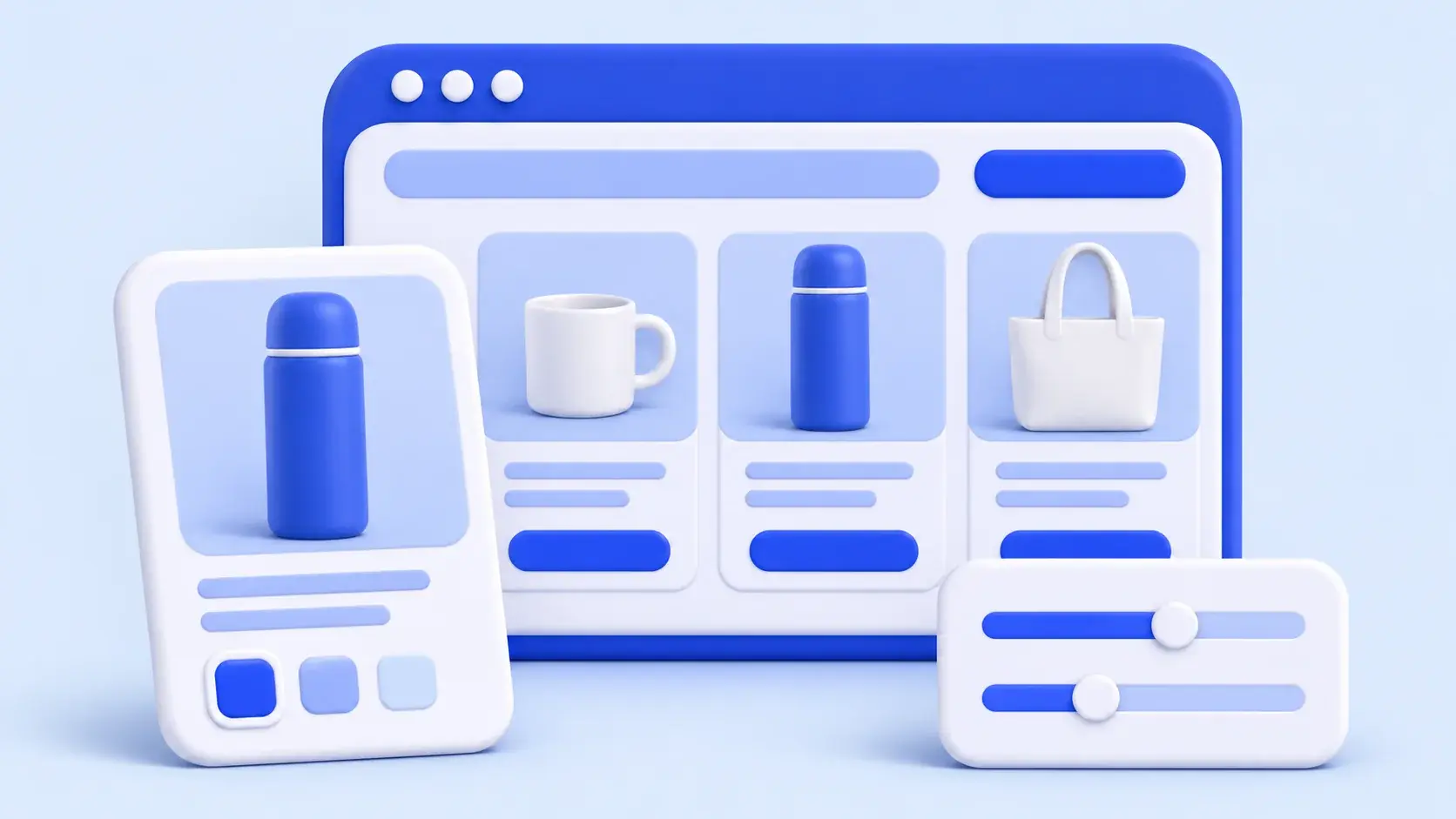
Разделы и фильтры каталога
Сгруппируйте товары по тому, как их ищут покупатели. Например, в магазине товаров для поездок «Термосы» и «Термокружки» могут быть отдельными разделами, а объём и цвет проще выбирать фильтрами внутри раздела.
- Назовите разделы словами, которые используют покупатели. Внутренние коды и названия поставщиков оставьте в учёте.
- Вынесите в фильтры свойства, по которым сравнивают товары. У термосов это могут быть объём и материал колбы.
- Заполняйте значения одинаково. Если фильтр настроен в миллилитрах, приводите «0,5 л» к «500 мл» ещё до загрузки.
- Оставьте только те разделы, которые будут заполнены к запуску. Товар можно показать в разных подборках со ссылкой на одну карточку.
Проверьте дерево каталога на обычной задаче. Попросите человека найти термос заданного объёма, а потом вернуться к списку и сравнить другой вариант. Если название раздела ведёт его в тупик, поправьте группировку до вёрстки.
Как описать товары и их варианты
Выберите отдельный артикул для каждого продаваемого варианта. Если цвет или размер меняет остаток, цену либо фото, по артикулу можно связать эти данные с конкретной позицией.
- Для товара укажите название, категорию, краткое описание, основные свойства и единицы измерения.
- Для варианта укажите артикул, значения свойств, цену, наличие и нужное фото.
- Для доставки запишите вес и габариты упаковки, если от них зависит расчёт тарифа.
- Для обмена с учётной системой сохраните её идентификаторы и отметьте позиции, которые готовы к публикации.
Пример. У одного термоса объёмом 500 мл есть синий и белый варианты. В таблице у них два артикула, TR500-BLU и TR500-WHT, и отдельные остатки. В магазине это может быть одна карточка с выбором цвета.
Гравировку или упаковку можно оформить как дополнительную опцию, когда она не считается отдельным складским товаром. В каталоге Tilda варианты и дополнительные опции настраиваются отдельно. Добавление товаров в каталог
Что показать в карточке товара
Если по фото нельзя оценить размер или комплектацию, добавьте кадр, который отвечает на этот вопрос. Для термоса пригодится крупный план крышки, вид изнутри или снимок рядом с предметом известного размера.
- Покажите товар целиком на первом фото. Проверьте кадрирование в списке и на телефоне.
- Подпишите характеристики, от которых зависит выбор. Укажите единицы измерения и что входит в комплект.
- Если варианты отличаются внешне, привяжите фотографии к соответствующим артикулам.
- Назовите исходные файлы по артикулам или проставьте ссылки на фото в таблице.
Пишите описание по фактам. «Помещается в боковой карман рюкзака» стоит подтверждать габаритами. Если покупатель может ошибиться с совместимостью, вынесите ограничения рядом с выбором варианта.
Цену и наличие держите в полях каталога или в учётной системе, из которой они приходят. Если продублировать их на картинке и в описании, при каждом обновлении придётся менять данные в нескольких местах.
Как проверить загрузку на Tilda
Соберите пробный набор из нескольких товаров. Включите товар без вариантов, товар с вариантами и позицию с нулевым остатком. Так можно проверить разные правила отображения до загрузки всего ассортимента.
- Сверьте названия колонок с шаблоном импорта. Если каталог уже ведётся, сделайте экспорт перед обновлением.
- На пробных позициях проверьте артикулы, соответствие фото, раздел, цену, остаток и фильтры.
- На телефоне пройдите путь от раздела до корзины. Выберите вариант и убедитесь, что в корзину попала именно эта позиция.
- Зафиксируйте, где редактировать цены и остатки после запуска и кто проверяет новые карточки.
Tilda поддерживает импорт товаров в CSV и YML. Для первого теста возьмите шаблон платформы и сопоставьте поля с вашей таблицей. Инструкция Tilda по импорту и экспорту
Что проверить для поиска
Проверьте, что до основных товаров можно дойти по ссылкам из меню и разделов. Поисковая строка и фильтры помогают выбору, но у покупателя должен быть путь к карточке и через обычный список товаров.
Google рекомендует связывать меню, категории, подкатегории и карточки прямыми ссылками. На этапе проектирования определите, какие разделы нужны как самостоятельные страницы. Рекомендации Google по структуре магазина
У товаров в каталоге Tilda можно задать свои заголовки и описания для поиска. После запуска проверьте доступность основных карточек и карту товаров, если она включена. Настройки SEO каталога Tilda
Чек-лист перед передачей в разработку
- Список первых категорий и фильтров с примерами значений.
- Таблица товаров и вариантов с артикулами, ценами, остатками и свойствами.
- Папка фотографий или ссылки, сопоставленные с артикулами.
- Правила обновления цен, остатков и карточек. Отдельная пометка о позициях, которые появятся позже.
Если весь ассортимент ещё не готов, передайте команде дерево разделов и несколько заполненных строк. По ним уже можно оценить структуру, настроить шаблон и выяснить, каких данных не хватает.
Контакты, тексты о компании, фото команды и другие общие материалы соберите по чек-листу для разработки сайта.
Вопросы и ответы
Да. Для начала нужны дерево разделов и примеры заполненных товаров из разных категорий. Согласуйте состав первой партии и срок подготовки остальных позиций до запуска.
Если название, назначение и основные свойства совпадают, цвета обычно удобнее показать вариантами одной карточки. Для товаров с разным назначением стоит сделать отдельные карточки.
Передайте тестовую выгрузку. Проверьте, есть ли в ней стабильные артикулы, варианты, цены, остатки и ссылки на фото. По этим данным можно выбрать импорт или синхронизацию.
Возьмите обычный товар, товар с вариантами и позицию без остатка. Если доставка зависит от упаковки, добавьте позицию с особыми габаритами и проверьте расчёт в корзине.